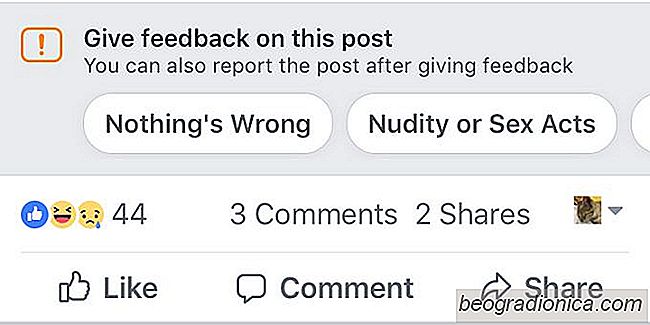

Facebook tiene un botón de pulgar hacia arriba que, cuando se toca, envía un emoji de Thumbs-Up (¿o una pegatina?) A quien sea que estés hablando. Usarlo es incluso mejor que escribir 'K' en lugar de 'Ok' o 'Okay' e induce un rango mucho menor en el lado del destinatario cuando se envía. El símbolo del pulgar hacia arriba, sin mencionar el pulgar hacia abajo que Facebook no admite, tiene un significado bastante universal. Puede usarlo para comunicar aprobación y desaprobación, pero solo Facebook lo aprovecha. Thumbify es una aplicación de teclado de terceros gratuita para iOS con exactamente dos botones; un pulgar hacia arriba y un pulgar hacia abajo (y un bonito teclado numérico sin sentido por algún motivo). Una vez habilitado, puede usarlo para enviar rápidamente los pulgares hacia arriba y hacia abajo los emoji cuando envíe mensajes de texto.
Instale Thumbify y habilítelo como teclado en General> Teclado en la aplicación Configuración. Cambie al teclado cuando envíe mensajes de texto para enviar un pulgar hacia arriba o un pulgar hacia abajo. Toque el botón 123 para cambiar al teclado numérico si es necesario.

Voy a seguir adelante y establecer lo obvio; Thumbify está usando los mismos emojis de pulgares arriba y pulgares abajo que puedes encontrar en el teclado emoji predeterminado. Los emojis ya están allí en su teléfono, pero la aplicación los hace excepcionalmente más fáciles de acceder. Si tienes el hábito de usar estos dos a menudo, se mostrarán en la pestaña de emoji recientemente utilizada, anulando la necesidad de esta aplicación. Para mí, es bastante útil porque a menos que sea fácil de acceder, me olvidaré de eso. La aplicación es gratuita y solo le costará un poco de espacio en su teléfono.
Instalar Thumbify desde la App Store
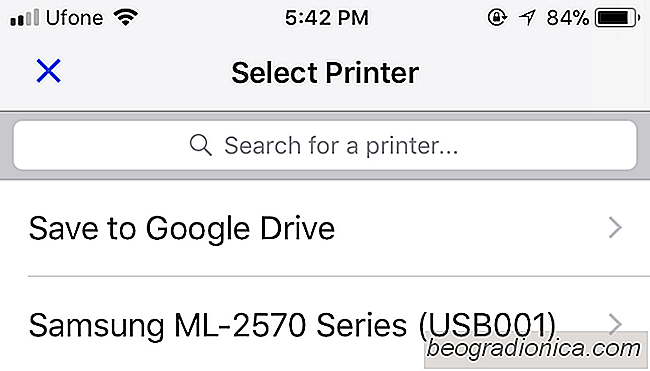
Cómo imprimir correos electrónicos desde Gmail para iOS
El concepto mismo de comunicación electrónica significa que hay poco o ningún trabajo de papeleo. No tiene que molestarse en almacenar archivos llenos de comunicaciones de oficina y no está usando papel o tinta de impresora preciosa. Todavía hay raras ocasiones en las que necesita imprimir un correo electrónico.
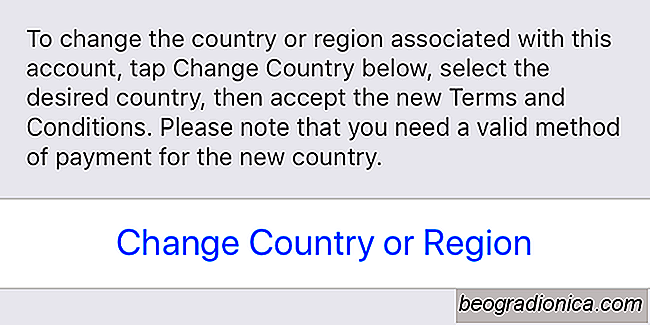
Cómo cambiar su país de ID de Apple sin ingresar método de pago
Finalmente puede cambiar su país de ID de Apple sin tener que ingresar un método de pago . El cambio, al parecer, se ha realizado en iOS 11. No necesita hacer jailbreak a su dispositivo y el cambio es instantáneo. Esto es lo que debe hacer. Cambiar el país de ID de Apple Abra la aplicación de Configuración y vaya a la tienda de aplicaciones de iTunes.